
或许你安装了增强windows效率的软件,但觉得效率还是不高,因为我们经常有这样的烦恼:想快速地打开某个程序,要么放到桌面快捷方式,要么设置快捷键,但快捷方式越多,桌面越乱。而快捷键越多,不但记忆困难,有时还会造成冲突。FingerTips是一个可以让你高效率地运行程序的软件,比如你只需在FingerTips搜索框里输入FF,回车后即可运行Firefox。
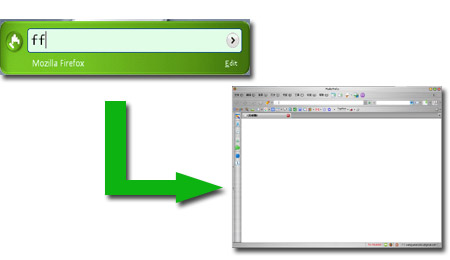
因此你可以将FingerTips看作是一个子函数快捷键程序。因为要运行某个程序,首先要把FingerTips调出,然后输入相应的字符,然后相应的程序会自动运行。这样不但能减少桌面上的快捷方式使桌面简洁(我对桌面有洁癖),同时不会造成快捷键冲突,因为我们只需定义将FingerTips调出的快捷键(默认为Ctrl+`)。
FingerTips能做什么?
1、定义某些字符打开某个文件夹。
比如定义“川岛”,打开川岛和津实所有影片的文件夹。
先按【new】,输入“川岛”,然后按下图所示设置参数:
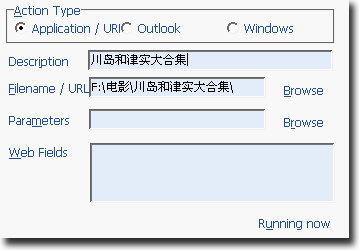
这样在FingerTips搜索框里输入“川岛”就会打开指定的文件夹。
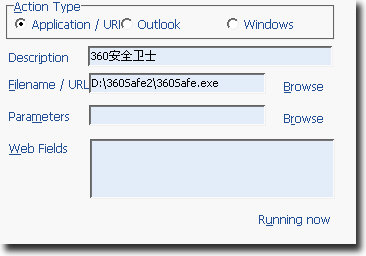
2、定义某些字符打开某个文件或程序。
比如定义"360",打开360安全卫士。
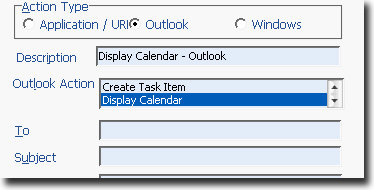
3、定义某些字符打开MS Outlook并执行相应的参数。
FingerTips的设计初衷是为了快捷地运行MS Outlook,因此你可以设置执行MS Outlook某些动作的快捷参数。
比如定义"c"来打开Outlook并展示日程表。
你还可以同时定义邮件的收件人、邮件标题等。如果你经常使用Outlook,这个工具必定对你有用。
4、定义搜索。
默认情况下有输入"g 关键字”能自动打开浏览器并用google搜索这个关键字。
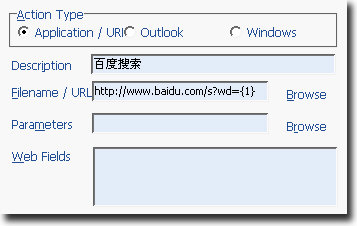
如果你喜欢用百度,也可以定义一个百度的搜索,如下图所示,定义字符"b"作为启动参数。
5、快速打开收藏夹链接。
安装FingerTips后,IE收藏夹里的链接会自动存放到FingerTips里,这时你只需在FingerTips里输入相应的名称,即可打开收藏链接。
此外,FingerTips还有一个功能:设置短语输入(比如定义knb=www.kenengba.com,则在输入的时候knb自动转换为www.kenengba.com)
试用感受:
1、这款免费软件很适合我,因为我不再需要记忆程序或文件夹的位置,节省了不少的操作时间。
2、也许你注意到在Action Type里有Windows这个选项,在这里,你可以定义很多windows的动作,包括打开我的电脑、我的文档、显示桌面、关机等等。但在这里面很多都无法运行,我在FingerTips官网FAQ里也看到作者说某些Windows动作无法执行。这个问题不难解决,因为这些所谓的windows动作我们都可以通过“定义某些字符打开文件”来实现,只是在寻找程序位置的时候稍微麻烦一点。

我觉得更加麻烦了。
桌面还是干净点舒服
Launchy也不错。。
虽然有点占资源。。习惯了真的很方便
川岛和津实,,,,,太搞了吧
用Launchy吧。。。比这个方便
软件和网址的快捷方式放置到你的个人帐号文件夹里面就可以直接使用Win+R打开了,比如360安全卫士的快捷方式重命名360,Win+R,然后输入360就可以启动了。网址也一样。其他文件夹之类的,也同理。
这软件没啥用。
有点麻烦,不喜欢外加软件。
我是在D盘弄了一个run文件夹,然后把常用的软件快捷方式放进去,在电脑环境变量里path里面加上d:\run,这样直接win+R就可以了,感觉挺方便的。呵呵
感谢你的分享,我又学会一种方法了。
在我的电脑里,用win+r调出运行框,在输入ff,回车firefox就出来了,什么软件都不需要
我跟你一样,呵呵
我和你一样
投稿专业户 这篇又是你的!
感觉又回到了命令行年代。
命令行很cool~
说些题外话,用鼠标操作的就是菜鸟吗?在校内经常看到同学分享的帖子都是教键盘操作的,题目还都起的很扎眼,像什么《学会键盘操作,你就是高手了》。可是愚以为键盘应该是比鼠标先淘汰吧,虽然这个时间也许很远。
在有些时候,键盘操作是比鼠标要高效的,比如进行复制粘贴操作。但也有很多时候,用鼠标就行了,这样够简便。
抓虾的徐易容告诉我,抓虾一直没有推出快捷键的一个原因是觉得大多数人不需要,如果你不需要经常做某些动作,显然键盘操作对你来说是负累,因为你需要记忆快捷键和键位。
川岛和津才是重点..
不错
但是设置太麻烦
我用ava find pro还有free launch bar,
基本山上我从来不双击我的电脑
谢谢Jason介绍的这款软件,用了下,功能比Launchy要强大不少,只是我没有找到他的skin功能,而且设置有点费时间,只能暂时放弃,等待这款软件之后的更新再试试- –
还不如Hoekey,你们可以去试试
同类软件多如牛毛,都懒得试了、win+r才是王道。
AHK,真的,学会了这类应用都歇菜